Делаем красивый input[type=file] для адаптивного сайта
Уже немало копий front-end разработчиков было сломано об проблему стилизации поля ввода input[type=file]. Суть проблемы заключается в том, что в спецификации HTML нет строгих правил, устанавливающих, как же должен отображаться браузером этот элемент. Более того, для input[type=file] не предусмотрено атрибутов, которые позволили бы изменить его внешний вид, с помощью стилей CSS можно изменить лишь вид его границы и шрифт, а средствами JavaScript, из соображений безопасности, нельзя сымитировать клик по этому элементу, который вызвал бы системное окно для выбора файла*. Но что же делать, когда заказчик хочет адаптивный сайт с красивыми стилизованными формами, в которых нельзя обойтись без этого поля ввода?
Способы решения проблемы стилизации поля
За то время, сколько существует эта проблема (а существует она очень долго), было найдено несколько способов ее решения. Всего их существует пять:
Способ №1 (самый распространенный)
Убедить заказчика, что можно жить и со стандартным input[type=file].
Способ №2
Написать/использовать готовый загрузчик файлов на Flash/Java-апплете. Используется, например, на habrastorage.org/
Способ №3 (будет рассмотрен в статье)
Средствами CSS «замаскировать» стандартный input[type=file], сделать его полностью прозрачным и поместить на месте стилизованного фейкового поля, чтобы клик по последнему вызывал клик по стандартному, и, как следствие, открывал системное окно выбора файла.
Способ №4new! (будет рассмотрен в статье)
Поместить прозрачный input[type=file] внутрь элемента label, вместе с произвольными стилизованными инлайновыми элементами (кроме input, button, select и textarea, разумеется). Клик по label автоматически приведет к клику и по скрытому полю для выбора файла.
Способ №5new! (будет рассмотрен в статье)
Использовать имитацию клика по скрытому input[type=file] средствами JavaScript. Да, это уже работает во всех современных браузерах.
UPD: Внимание, данный способ неприменим для браузера Internet Explorer! Несмотря на то, что файл выбирается в скрытом input[type=file], при отправке формы значение последнего будет «сброшено».
У всех четырех последних способов, разумеется, есть свои минусы. Существенный недостаток Flash/Java-решения в том, что для его работы нужны соответствующие плагины, которых в браузере пользователя может не оказаться. Большой недостаток «маскировочного» решения же заключается в том, что для его реализации необходимо использовать хаки (про это речь пойдет ниже), а также потому, что оно бессмысленно без использования JavaScript (ведь нужно же как-то различать состояния «файл не выбран» и «файл выбран» для стилизованного фейкового поля, что на одном CSS сделать невозможно). Решение на JavaScript, в целом, было бы очень хорошим, но, как оказалось на практике, оно не поддерживается браузером Internet Explorer, о чем было сказано выше. Минус решения с использованием label — все то же использование JavaScript, однако, оно гораздо лучше «маскировочного» способа и должно, на мой взгляд, использоваться сейчас для решения этой острой проблемы.
Схема велосипеда
Ключевой задачей было поставлено создание «резинового» input[type=file], который на экранах мобильных устройств представлял бы из себя простую кнопку для выбора файла (имя выбранного файла выводится на ней же), а на широких экранах выглядел бы как привычное для всех текстовое поле + кнопка, которое может тянуться на всю ширину окна:
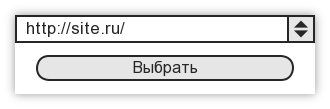
Схематический вид элемента на мобильных устройствах

Схематический вид элемента на десктопных устройствах
В статье будут рассмотрены три последних способа стилизации поля выбора файла. Таким образом, с учетом оговоренной выше схемы, исходная верстка для «маскировочного» способа №3 будет иметь следующий вид (порядок дочерних элементов важен!):
Возможная верстка для способа с применением элемента label:
Возможная верстка для решения на JavaScript (совпадает с версткой для «маскировочного» способа):
«Тяни, Пятачок!» или стили для «маскировочного» способа
Чтобы у читателя не сложилось неверное впечатление, что каждое используемое в статье значение свойств CSS имеет огромную важность (так называемые «магические числа»), договоримся помечать те из них, которые можно смело изменять под свои нужды, комментарием
Договорились? Отлично! Начнем стилизовать наше фейковое поле выбора файла с его «обертки» — div.file_upload:
— свойство position задается для того, чтобы относительно div.file_upload можно было абсолютно позиционировать его дочерние элементы, а свойство overflow — для того, чтобы скрывать все то, что по каким-то причинам не влезет в нашу обертку (а такое найдется, но об этом позже). На широких экранах наши красивые поле и кнопка должны отображаться в одну строку — зададим для последней фиксированную ширину и float: right, а для первого — небольшой внутренний отступ:
Поскольку мы хотим, чтобы на мобильных устройствах текстовое поле скрывалось, и оставалась одна кнопка выбора файла, необходимо задать media query:
Ну а теперь — самое веселое в данном методе! Необходимо сделать стандартный input[type=file] полностью прозрачным, и растаращить растянуть его до размеров «обертки» div.file_upload. Для реализации последнего применим хак в виде абсолютного позиционирования и свойства CSS 3 transform, с помощью которого увеличим элемент, например, в 20 раз (да, это самое обычное «магическое число»):
Как видно из приведенного выше фрагмента CSS, для IE 9 потребовались дополнительные костыли. Это связано с тем, что данный браузер при клике на текстовое поле не вызывает системное окно выбора файла, а любезно предлагает «стереть» имя уже выбранного, что символизируется мигающим текстовым курсором. Поэтому для него дополнительно задается огромный интервал между буквами, что увеличивает кнопку элемента до размеров div.file_upload. Отмечу также, что z-index в данном случае не указывается, т.к. элемент идет последним «потомком» в выбранной с самого начала разметке.
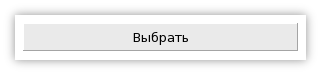
На примере десктопного браузера FireFox, сейчас наше кастомизированное поле выбора файла для разных размеров окна выглядит так:

«Все гениальное — просто!» или стили для способа с применением label
Основные стили, применяемые к текстовому полю и кнопке, для этого способа похожи на уже рассмотренные выше:
Однако, теперь уже нет необходимости использовать хак с «растягиванием» прозрачного input[type=file]:
«Как это работает?» или стили для решения на JavaScript
Поскольку исходная верстка для данного способа была выбрана такой же, как и в «маскировочном», стили для кнопки и текстового поля для обоих способов также совпадают (за исключением, разве что, свойства cursor: pointer, которое, в данном случае, будет применяться к кнопке и текстовому полю). Стиль же input[type=file] можно взять тот же, что использовался в методе c применением элемента label, но в нем лучше вместо свойства opacity использовать visibility:
Нужно больше стилей!
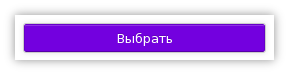
Разумеется, в таком примитивном виде поле выбора файла вряд ли кого-то устроит, поэтому добавим дополнительные стили, которые сделают кнопку выбора файла, скажем, фиолетовой, добавят тени и т.д. Не забудем также добавить свой стиль для кнопки, когда на нее наведен курсор, стиль для нажатой кнопки, а еще добавим стиль для всего элемента, когда на нем находится фокус (будет применяться при помощи JavaScript):
Теперь наше поле выбора файла выглядит так:

Нужно больше костылей!
Поскольку мы делаем полноценное поле для выбора файла, то нужно позаботиться о том, чтобы его можно было комфортно заполнять и с клавиатуры (для «маскировочного» способа фокус сейчас вначале устанавливается на стилизованную кнопку, а затем — на скрытый input[type=file], что никак визуально не проявляется). Для этого, разумеется, используем JavaScript. Чтобы не писать много кода, я позволю себе использовать популярную библиотеку jQuery. Тогда, для «маскировочного» способа:
Для метода с использованием label можно убрать участок кода, отвечающий за принудительный перенос фокуса с кнопки на input[type=file] (т.к. там у нас и не кнопка вовсе, а span).
Для метода, суть которого заключается в имитации клика по input[type=file], нужно, собственно, добавить эту самую имитацию:
а также скорректировать код для установки класса .focus, предварительно убрав фрагмент, отвечающий за принудительный перенос фокуса:
Поле ввода до сих пор оставалось «мертвым» — при выборе файла имя последнего нигде не отображалось. Пришло время исправить и это:
— если браузер поддерживает File API, то имя файла определяется с помощью него, в противном случае оно вырезается из значения скрытого input[type=file]. Для мобильных устройств, когда элемент представляет из себя одну кнопку, имя выбранного файла выводится на ней же.
Казалось бы, все, что требуется, уже написано. А вот фигушки! Если выбрать файл, используя «мобильное» поле, а затем увеличить размер окна и перевести элемент в «десктопный», то в текстовом поле так и останется «Файл не выбран» — нужно каждый раз обновлять элемент при изменении размеров окна:
И что же мы получили в итоге?
Полученное стилизованное поле выбора файла было успешно протестировано для всех трех способов в следующих браузерах:
- FireFox 22.0 (Linux, Windows)
- Opera 12.16 (Linux, Windows)
- Internet Explorer 9
- Chromium 27.0 (Linux)
- Apple Safari (iOS 6.3.1)
- Android browser (Android 2.3.6)
- Android FireFox
Из плюсов всех рассмотренных в статье подходов можно выделить следующие основные:
- Не используется Flash.
- Элемент можно легко стилизовать средствами CSS, используя современные технологии адаптивного дизайна.
- Поле можно заполнять и с клавиатуры.
Из основных минусов:
- Необходимость использования JavaScript (касается всех способов).
- Использование хаков CSS для «маскировочного» способа.
- Необходимость писать дополнительные костыли для поля с атрибутом multiple (касается всех способов).
- Некроссбраузерность — у всех способов отсутствует поддержка IE 8, а также необходимо использовать «браузерные» свойства CSS для поддержки остальных «старичков».
- Решение на JavaScript не поддерживается всеми версиями Internet Explorer, а также некоторыми старыми версиями других популярных браузеров (хотя ими уже практически никто и не пользуется).
Какой из трех двух элегантных способов создания стилизованного input[type=file] выбрать для повседневного использования — решать вам. Мой выбор — способ с использованием label (хоть он и имеет несемантичную верстку).
Рабочие примеры всех трех способов можно посмотреть на CodePen:
«Маскировочный» способ
Способ с использованием label
Способ с имитацией клика на JavaScript
Способы решения проблемы стилизации поля
За то время, сколько существует эта проблема (а существует она очень долго), было найдено несколько способов ее решения. Всего их существует пять:
Способ №1 (самый распространенный)
Убедить заказчика, что можно жить и со стандартным input[type=file].
Способ №2
Написать/использовать готовый загрузчик файлов на Flash/Java-апплете. Используется, например, на habrastorage.org/
Способ №3 (будет рассмотрен в статье)
Средствами CSS «замаскировать» стандартный input[type=file], сделать его полностью прозрачным и поместить на месте стилизованного фейкового поля, чтобы клик по последнему вызывал клик по стандартному, и, как следствие, открывал системное окно выбора файла.
Способ №4new! (будет рассмотрен в статье)
Поместить прозрачный input[type=file] внутрь элемента label, вместе с произвольными стилизованными инлайновыми элементами (кроме input, button, select и textarea, разумеется). Клик по label автоматически приведет к клику и по скрытому полю для выбора файла.
Способ №5new! (будет рассмотрен в статье)
Использовать имитацию клика по скрытому input[type=file] средствами JavaScript. Да, это уже работает во всех современных браузерах.
UPD: Внимание, данный способ неприменим для браузера Internet Explorer! Несмотря на то, что файл выбирается в скрытом input[type=file], при отправке формы значение последнего будет «сброшено».
У всех четырех последних способов, разумеется, есть свои минусы. Существенный недостаток Flash/Java-решения в том, что для его работы нужны соответствующие плагины, которых в браузере пользователя может не оказаться. Большой недостаток «маскировочного» решения же заключается в том, что для его реализации необходимо использовать хаки (про это речь пойдет ниже), а также потому, что оно бессмысленно без использования JavaScript (ведь нужно же как-то различать состояния «файл не выбран» и «файл выбран» для стилизованного фейкового поля, что на одном CSS сделать невозможно). Решение на JavaScript, в целом, было бы очень хорошим, но, как оказалось на практике, оно не поддерживается браузером Internet Explorer, о чем было сказано выше. Минус решения с использованием label — все то же использование JavaScript, однако, оно гораздо лучше «маскировочного» способа и должно, на мой взгляд, использоваться сейчас для решения этой острой проблемы.
Схема велосипеда
Ключевой задачей было поставлено создание «резинового» input[type=file], который на экранах мобильных устройств представлял бы из себя простую кнопку для выбора файла (имя выбранного файла выводится на ней же), а на широких экранах выглядел бы как привычное для всех текстовое поле + кнопка, которое может тянуться на всю ширину окна:
Схематический вид элемента на мобильных устройствах
Схематический вид элемента на десктопных устройствах
В статье будут рассмотрены три последних способа стилизации поля выбора файла. Таким образом, с учетом оговоренной выше схемы, исходная верстка для «маскировочного» способа №3 будет иметь следующий вид (порядок дочерних элементов важен!):
    <div class="file_upload">
        <button type="button">Выбрать</button>
        <div>Файл не выбран</div>
        <input type="file">
    </div>
Возможная верстка для способа с применением элемента label:
    <label class="file_upload">
        <span class="button">Выбрать</span>
        <mark>Файл не выбран</mark>
        <input type="file">
    </label>
Возможная верстка для решения на JavaScript (совпадает с версткой для «маскировочного» способа):
    <div class="file_upload">
        <button type="button">Выбрать</button>
        <div>Файл не выбран</div>
        <input type="file">
    </div>
«Тяни, Пятачок!» или стили для «маскировочного» способа
Чтобы у читателя не сложилось неверное впечатление, что каждое используемое в статье значение свойств CSS имеет огромную важность (так называемые «магические числа»), договоримся помечать те из них, которые можно смело изменять под свои нужды, комментарием
/* example */
Договорились? Отлично! Начнем стилизовать наше фейковое поле выбора файла с его «обертки» — div.file_upload:
.file_upload{
    position: relative;
    overflow: hidden;
    font-size: 1em;        /* example */
    height: 2em;           /* example */
    line-height: 2em       /* the same as height */
}
— свойство position задается для того, чтобы относительно div.file_upload можно было абсолютно позиционировать его дочерние элементы, а свойство overflow — для того, чтобы скрывать все то, что по каким-то причинам не влезет в нашу обертку (а такое найдется, но об этом позже). На широких экранах наши красивые поле и кнопка должны отображаться в одну строку — зададим для последней фиксированную ширину и float: right, а для первого — небольшой внутренний отступ:
.file_upload > button{
    float: right;
    width: 8em;            /* example */
    height: 100%
}
.file_upload > div{
    padding-left: 1em      /* example */
}
Поскольку мы хотим, чтобы на мобильных устройствах текстовое поле скрывалось, и оставалась одна кнопка выбора файла, необходимо задать media query:
@media only screen and ( max-width: 500px ){  /* example */
    .file_upload > div{
        display: none
    }
    .file_upload > button{
        width: 100%
    }
}
Ну а теперь — самое веселое в данном методе! Необходимо сделать стандартный input[type=file] полностью прозрачным, и растаращить растянуть его до размеров «обертки» div.file_upload. Для реализации последнего применим хак в виде абсолютного позиционирования и свойства CSS 3 transform, с помощью которого увеличим элемент, например, в 20 раз (да, это самое обычное «магическое число»):
.file_upload input[type=file]{
    position: absolute;
    left: 0;
    top: 0;
    width: 100%;
    height: 100%;
    transform: scale(20);
    letter-spacing: 10em;     /* IE 9 fix */
    -ms-transform: scale(20); /* IE 9 fix */
    opacity: 0;
    cursor: pointer
}
Как видно из приведенного выше фрагмента CSS, для IE 9 потребовались дополнительные костыли. Это связано с тем, что данный браузер при клике на текстовое поле не вызывает системное окно выбора файла, а любезно предлагает «стереть» имя уже выбранного, что символизируется мигающим текстовым курсором. Поэтому для него дополнительно задается огромный интервал между буквами, что увеличивает кнопку элемента до размеров div.file_upload. Отмечу также, что z-index в данном случае не указывается, т.к. элемент идет последним «потомком» в выбранной с самого начала разметке.
На примере десктопного браузера FireFox, сейчас наше кастомизированное поле выбора файла для разных размеров окна выглядит так:
«Все гениальное — просто!» или стили для способа с применением label
Основные стили, применяемые к текстовому полю и кнопке, для этого способа похожи на уже рассмотренные выше:
.file_upload{
    display: block;
    position: relative;
    overflow: hidden;
    font-size: 1em;              /* example */
    height: 2em;                 /* example */
    line-height: 2em             /* the same as height */
}
.file_upload .button, .file_upload > mark{
    display: block;
    cursor: pointer              /* example */
}
.file_upload .button{
    float: right;
    box-sizing: border-box;
    -moz-box-sizing: border-box;
    width: 8em;                  /* example */
    height: 100%;
    text-align: center           /* example */
}
.file_upload > mark{
    background: transparent;     /* example */
    padding-left: 1em            /* example */
}
Однако, теперь уже нет необходимости использовать хак с «растягиванием» прозрачного input[type=file]:
.file_upload input[type=file]{
    position: absolute;
    top: 0;
    opacity: 0
}
«Как это работает?» или стили для решения на JavaScript
Поскольку исходная верстка для данного способа была выбрана такой же, как и в «маскировочном», стили для кнопки и текстового поля для обоих способов также совпадают (за исключением, разве что, свойства cursor: pointer, которое, в данном случае, будет применяться к кнопке и текстовому полю). Стиль же input[type=file] можно взять тот же, что использовался в методе c применением элемента label, но в нем лучше вместо свойства opacity использовать visibility:
.file_upload input[type=file]{
    position: absolute;
    top: 0;
    visibility: hidden
}
Нужно больше стилей!
Разумеется, в таком примитивном виде поле выбора файла вряд ли кого-то устроит, поэтому добавим дополнительные стили, которые сделают кнопку выбора файла, скажем, фиолетовой, добавят тени и т.д. Не забудем также добавить свой стиль для кнопки, когда на нее наведен курсор, стиль для нажатой кнопки, а еще добавим стиль для всего элемента, когда на нем находится фокус (будет применяться при помощи JavaScript):
/* Making it beautiful */

.file_upload{
    border: 1px solid #ccc;
    border-radius: 3px;
    box-shadow: 0 0 5px rgba(0,0,0,0.1);
    transition: box-shadow 0.1s linear
}
.file_upload.focus{
    box-shadow: 0 0 5px rgba(0,30,255,0.4)
}
.file_upload > button{
    background: #7300df;
    transition: background 0.2s;
    border: 1px solid rgba(0,0,0,0.1);
    border-color: rgba(0,0,0,0.1) rgba(0,0,0,0.1) rgba(0,0,0,0.25);
    border-radius: 2px;
    box-shadow: 0 1px 0 rgba(255, 255, 255, 0.2) inset, 0 1px 2px rgba(0, 0, 0, 0.05);
    color: #fff;
    text-shadow: #6200bd 0 -1px 0;
    overflow: hidden;
    white-space: nowrap;
    text-overflow: ellipsis
}
.file_upload:hover > button{
    background: #6200bd;
    text-shadow: #5d00b3 0 -1px 0
}
.file_upload:active > button{
    background: #5d00b3;
    box-shadow: 0 0 3px rgba(0,0,0,0.3) inset
}
Теперь наше поле выбора файла выглядит так:
Нужно больше костылей!
Поскольку мы делаем полноценное поле для выбора файла, то нужно позаботиться о том, чтобы его можно было комфортно заполнять и с клавиатуры (для «маскировочного» способа фокус сейчас вначале устанавливается на стилизованную кнопку, а затем — на скрытый input[type=file], что никак визуально не проявляется). Для этого, разумеется, используем JavaScript. Чтобы не писать много кода, я позволю себе использовать популярную библиотеку jQuery. Тогда, для «маскировочного» способа:
    var wrapper = $( ".file_upload" ),
        inp = wrapper.find( "input" ),
        btn = wrapper.find( "button" ),
        lbl = wrapper.find( "div" );
    btn.focus(function(){
        inp.focus()
    });
    // Crutches for the :focus style:
    inp.focus(function(){
        wrapper.addClass( "focus" );
    }).blur(function(){
        wrapper.removeClass( "focus" );
    });
Для метода с использованием label можно убрать участок кода, отвечающий за принудительный перенос фокуса с кнопки на input[type=file] (т.к. там у нас и не кнопка вовсе, а span).
Для метода, суть которого заключается в имитации клика по input[type=file], нужно, собственно, добавить эту самую имитацию:
    // Yep, it works!
    btn.add( lbl ).click(function(){
        inp.click();
    });
а также скорректировать код для установки класса .focus, предварительно убрав фрагмент, отвечающий за принудительный перенос фокуса:
    // Crutches for the :focus style:
    btn.focus(function(){
        wrapper.addClass( "focus" );
    }).blur(function(){
        wrapper.removeClass( "focus" );
    });
Поле ввода до сих пор оставалось «мертвым» — при выборе файла имя последнего нигде не отображалось. Пришло время исправить и это:
    var file_api = ( window.File && window.FileReader && window.FileList && window.Blob ) ? true : false;

    inp.change(function(){
        var file_name;
        if( file_api && inp[ 0 ].files[ 0 ] )
            file_name = inp[ 0 ].files[ 0 ].name;
        else
            file_name = inp.val().replace( "C:\\fakepath\\", '' );

        if( ! file_name.length )
            return;

        if( lbl.is( ":visible" ) ){
            lbl.text( file_name );
            btn.text( "Выбрать" );
        }else
            btn.text( file_name );
    }).change();
— если браузер поддерживает File API, то имя файла определяется с помощью него, в противном случае оно вырезается из значения скрытого input[type=file]. Для мобильных устройств, когда элемент представляет из себя одну кнопку, имя выбранного файла выводится на ней же.
Казалось бы, все, что требуется, уже написано. А вот фигушки! Если выбрать файл, используя «мобильное» поле, а затем увеличить размер окна и перевести элемент в «десктопный», то в текстовом поле так и останется «Файл не выбран» — нужно каждый раз обновлять элемент при изменении размеров окна:
$( window ).resize(function(){
    $( ".file_upload input" ).triggerHandler( "change" );
});
И что же мы получили в итоге?
Полученное стилизованное поле выбора файла было успешно протестировано для всех трех способов в следующих браузерах:
- FireFox 22.0 (Linux, Windows)
- Opera 12.16 (Linux, Windows)
- Internet Explorer 9
- Chromium 27.0 (Linux)
- Apple Safari (iOS 6.3.1)
- Android browser (Android 2.3.6)
- Android FireFox
Из плюсов всех рассмотренных в статье подходов можно выделить следующие основные:
- Не используется Flash.
- Элемент можно легко стилизовать средствами CSS, используя современные технологии адаптивного дизайна.
- Поле можно заполнять и с клавиатуры.
Из основных минусов:
- Необходимость использования JavaScript (касается всех способов).
- Использование хаков CSS для «маскировочного» способа.
- Необходимость писать дополнительные костыли для поля с атрибутом multiple (касается всех способов).
- Некроссбраузерность — у всех способов отсутствует поддержка IE 8, а также необходимо использовать «браузерные» свойства CSS для поддержки остальных «старичков».
- Решение на JavaScript не поддерживается всеми версиями Internet Explorer, а также некоторыми старыми версиями других популярных браузеров (хотя ими уже практически никто и не пользуется).
Какой из трех двух элегантных способов создания стилизованного input[type=file] выбрать для повседневного использования — решать вам. Мой выбор — способ с использованием label (хоть он и имеет несемантичную верстку).
Рабочие примеры всех трех способов можно посмотреть на CodePen:
«Маскировочный» способ
Способ с использованием label
Способ с имитацией клика на JavaScript
Теги:
Похожие новости:
Комментарии:
Нету комментариев для вывода...