MySQLdump: скачать, работа с mysqldump, примеры
Идея статьи, создать качественное руководство по установке и работе с программой mysqldump. Применяя, множество примеров и собрав все полезные опции и параметры по работе с этой утилитой. Все в одну статью сложно вместить, поэтому все будет кратко и по сути. Если кто-то, чего-то недопонимает, обращаемся в комментарии к статье.
Что такое mysqldump?
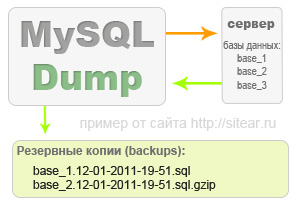
Пример работы mysqldumpMySQLdump – это серверное приложение, которое позволяет делать резервное копирование (далее дамп) баз данных и сохранять их в отдельном файле. При этом можно осуществлять гибкие настройки дампа: несколько или все базы данных, архивация в gzip, добавление команд lock, drop и многое другое. Также возможнен обратный импорт резервных копий БД. Осуществлять бэкап базы данных можно с помощью PHP, но это неприемлемо для больших проектов, которые имеют большой вес данных.
Эта программа очень полезна при реализации экспорта и импорта данных с БД. Она может быть стандартно установленной на вашем хостинге (точнее mysql сервере). Но для того, чтобы отточить мастерство работы с mysqldump и научится устанавливать, можно поставить ее на denwer. Что мы сейчас и сделаем.
Скачать mysqldump
Вы всегда можете скачать программу mysqldump у нас на сайте, при этом скачивание приложения совершенно бесплатно. Скачайте mysqldump по прямой ссылке ниже.
Как установить mysqldump?
Устанавливать будем на локальный сервер Denwer. Установить приложение легко и просто, для этого следуйте ниже предоставленным инструкциям и скриншотам.
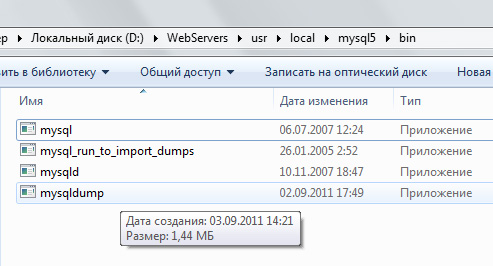
1.Копируем файл mysqldump.exe в папку с денвером:
При этом у вас может быть немного другое название папки mysql5, например mysql-5.1 или немного видоизмененное. Поэтому, для большей ясности, ниже предоставлен скриншот:
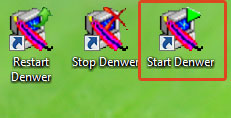
2.Запускаем денвер
Наверняка вы и сами знаете как запустить Denwer.
3.Запускаем консоль:
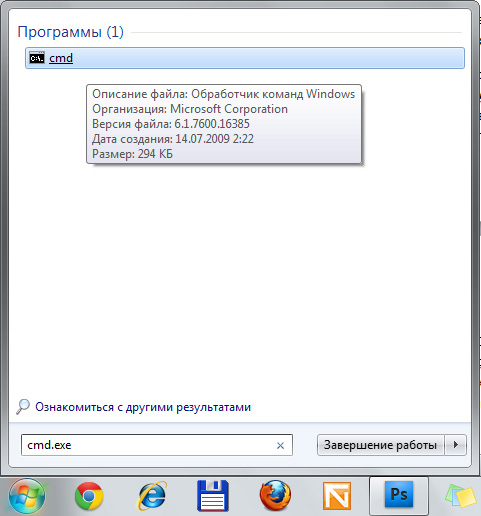
Пуск->Выполнить->cmd.exe или в ОС Windows 7: Пуск->Поиск->Вводим cmd.exe->Enter, как показано на скриншоте:
4.Тестируем:
С помощью команд в консоле, переходим на виртуальных диск денвера (у меня W:\) и в папку с приложением mysqldump. Для подтверждения выполнения команды жмем Enter.
Вводим команды:
W: - заходим на виртуальный диск денвера
cdusr\local\mysql5\bin– заходим в папку с приложением
mysqldump -uroot имя_вашей_бд>имя_файла.sql – тестируем, делаем дамп произвольной базы данных в файл, который сохранится в папку bin.
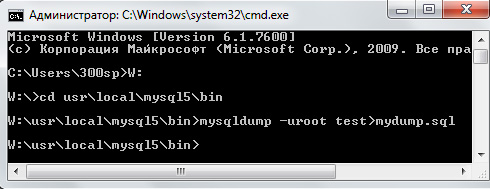
У меня установка выполнена успешно, надеюсь у вас тоже. В папке bin находим файл резервной копии БД. Чтобы научится более широко использовать программу, читайте следующие разделы статьи.
Начало работы: экспорт и импорт БД
Экспорт базы данных
Мы уже установили приложение и научились пользоваться консолем. Тестовый дамп мы уже делали. Теперь сделаем простой дамп базы данных в нужный нам каталог. Для этого я создал ранее используемую БД под именем “test”. Она находится на локальном сервере denwer. Ниже предоставлены пошаговые команды консоля для дампа бд test в нужную папку и нужный файл.
На скриншоте ниже показан дамповый файл в папке тест:
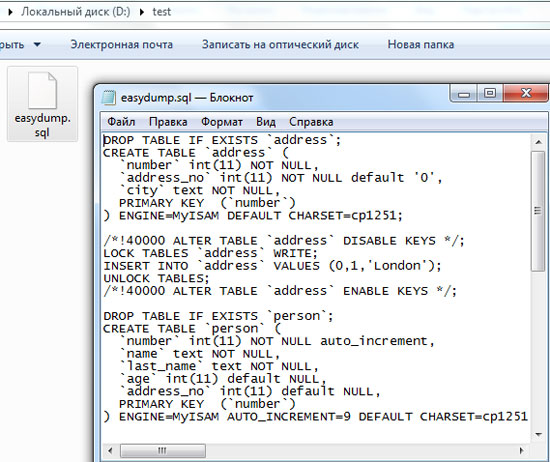
Экспорт выполнен успешно. Теперь попробуем импортировать этот файл обратно на наш сервер.
Импорт базы данных
Для импорта БД, очищаем БД в phpmyadmin, и пользуемся следующей командой в cmd.exe:
Важное замечание: если при экспорте мы использовали mysqldump…, то при импорте нужно начинать команду с mysql. В этом примере заключается базовое использование приложения mysqldump, для создания резервных копий (бэкапа) баз данных.
MySQLdump примеры
Ниже предоставлены наиболее используемые примеры использования mysqldump. С помощью которых можно не только делать бэкап, но и добавлять некоторые параметры резервного копирования: сжатие с помощью gzip, добавление даты бэкапа, делать дамп только нескольких таблиц или структуры БД, использовать гибкие настройки. Эти параметры позволяют увеличить скорость выполнения дампа и экономно использовать место дискового пространства.
Создание дампа
где:
-u или --user=... — имя пользователя
-h или --host=... — удаленный хост (для локального хоста можно опустить этот параметр)
-p или --password — запросить пароль
database — имя экспортируемой базы данных
/path/to/file/dump.sql— путь и файл для дампа
Делаем дамп нескольких баз данных, для этого используем атрибут --databases или сокращенно –B, смотрите на примере ниже:
Если вы желаете создать дамп всех баз данных, необходимо использовать параметр –all-databases или –А в сокращенном виде, смотрим пример:
mysqldump -uroot -h82.82.82.82 -p -A > all-databases.sql
Создаем структуру базы без данных
Для этого необходимо использовать параметр --no-data как показано на примере ниже:
Создаем дамп только одной или нескольких таблиц БД
Создаем дамп и архивируем его в gzip
Создаем дамп с указанием даты в имени файла
Используем дополнительные атрибуты
Как уже упоминалось раньше, эти атрибуты уменьшают итоговый размер файла и ускоряют процесс резервного копирования. А точнее:
-Q оборачивает имена обратными кавычками
-c делает полную вставку, включая имена колонок
-e делает расширенную вставку.
Что такое mysqldump?
Пример работы mysqldumpMySQLdump – это серверное приложение, которое позволяет делать резервное копирование (далее дамп) баз данных и сохранять их в отдельном файле. При этом можно осуществлять гибкие настройки дампа: несколько или все базы данных, архивация в gzip, добавление команд lock, drop и многое другое. Также возможнен обратный импорт резервных копий БД. Осуществлять бэкап базы данных можно с помощью PHP, но это неприемлемо для больших проектов, которые имеют большой вес данных.
Эта программа очень полезна при реализации экспорта и импорта данных с БД. Она может быть стандартно установленной на вашем хостинге (точнее mysql сервере). Но для того, чтобы отточить мастерство работы с mysqldump и научится устанавливать, можно поставить ее на denwer. Что мы сейчас и сделаем.
Скачать mysqldump
Вы всегда можете скачать программу mysqldump у нас на сайте, при этом скачивание приложения совершенно бесплатно. Скачайте mysqldump по прямой ссылке ниже.
Как установить mysqldump?
Устанавливать будем на локальный сервер Denwer. Установить приложение легко и просто, для этого следуйте ниже предоставленным инструкциям и скриншотам.
1.Копируем файл mysqldump.exe в папку с денвером:
D:\WebServers\usr\local\mysql5\bin\
При этом у вас может быть немного другое название папки mysql5, например mysql-5.1 или немного видоизмененное. Поэтому, для большей ясности, ниже предоставлен скриншот:
2.Запускаем денвер
Наверняка вы и сами знаете как запустить Denwer.
3.Запускаем консоль:
Пуск->Выполнить->cmd.exe или в ОС Windows 7: Пуск->Поиск->Вводим cmd.exe->Enter, как показано на скриншоте:
4.Тестируем:
С помощью команд в консоле, переходим на виртуальных диск денвера (у меня W:\) и в папку с приложением mysqldump. Для подтверждения выполнения команды жмем Enter.
Вводим команды:
W: - заходим на виртуальный диск денвера
cdusr\local\mysql5\bin– заходим в папку с приложением
mysqldump -uroot имя_вашей_бд>имя_файла.sql – тестируем, делаем дамп произвольной базы данных в файл, который сохранится в папку bin.
У меня установка выполнена успешно, надеюсь у вас тоже. В папке bin находим файл резервной копии БД. Чтобы научится более широко использовать программу, читайте следующие разделы статьи.
Начало работы: экспорт и импорт БД
Экспорт базы данных
Мы уже установили приложение и научились пользоваться консолем. Тестовый дамп мы уже делали. Теперь сделаем простой дамп базы данных в нужный нам каталог. Для этого я создал ранее используемую БД под именем “test”. Она находится на локальном сервере denwer. Ниже предоставлены пошаговые команды консоля для дампа бд test в нужную папку и нужный файл.
W:
cdusr\local\mysql5\bin
mysqldump -uroot test>D:\test\easydump.sql
На скриншоте ниже показан дамповый файл в папке тест:
Экспорт выполнен успешно. Теперь попробуем импортировать этот файл обратно на наш сервер.
Импорт базы данных
Для импорта БД, очищаем БД в phpmyadmin, и пользуемся следующей командой в cmd.exe:
mysql -uroot test<D:\test\easydump.sql
Важное замечание: если при экспорте мы использовали mysqldump…, то при импорте нужно начинать команду с mysql. В этом примере заключается базовое использование приложения mysqldump, для создания резервных копий (бэкапа) баз данных.
MySQLdump примеры
Ниже предоставлены наиболее используемые примеры использования mysqldump. С помощью которых можно не только делать бэкап, но и добавлять некоторые параметры резервного копирования: сжатие с помощью gzip, добавление даты бэкапа, делать дамп только нескольких таблиц или структуры БД, использовать гибкие настройки. Эти параметры позволяют увеличить скорость выполнения дампа и экономно использовать место дискового пространства.
Создание дампа
mysqldump –uUSER -h82.82.82.82 -pPASSWORD DATABASE > /path/to/file/dump.sql
где:
-u или --user=... — имя пользователя
-h или --host=... — удаленный хост (для локального хоста можно опустить этот параметр)
-p или --password — запросить пароль
database — имя экспортируемой базы данных
/path/to/file/dump.sql— путь и файл для дампа
Делаем дамп нескольких баз данных, для этого используем атрибут --databases или сокращенно –B, смотрите на примере ниже:
mysqldump -uroot -h82.82.82.82 -p -B database1 database2 database3 > databases.sql
Если вы желаете создать дамп всех баз данных, необходимо использовать параметр –all-databases или –А в сокращенном виде, смотрим пример:
mysqldump -uroot -h82.82.82.82 -p -A > all-databases.sql
Создаем структуру базы без данных
Для этого необходимо использовать параметр --no-data как показано на примере ниже:
mysqldump --no-data - uUSER -pPASSWORD DATABASE > /path/to/file/schema.sql
Создаем дамп только одной или нескольких таблиц БД
mysqldump -uUSER -pPASSWORD DATABASE TABLE1 TABLE2 TABLE3 > dump.sql
Создаем дамп и архивируем его в gzip
mysqldump -u USER -pPASSWORD DATABASE | gzip > /path/to/outputfile.sql.gz
Создаем дамп с указанием даты в имени файла
mysqldump -uUSER -pPASSWORD DATABASE | gzip > `date +dump.sql.%Y%m%d.%H%M%S.gz`
Используем дополнительные атрибуты
mysqldump -Q -c -e -uUSER -pPASSWORD DATABASE > /path/to/file/dump.sql
Как уже упоминалось раньше, эти атрибуты уменьшают итоговый размер файла и ускоряют процесс резервного копирования. А точнее:
-Q оборачивает имена обратными кавычками
-c делает полную вставку, включая имена колонок
-e делает расширенную вставку.
Теги:
Похожие новости:
Комментарии:
Нету комментариев для вывода...