Кнопка в стиле золотой ленты
Всем доброго времени суток! Сегодняшний пост будет не частью цикла статей "Создать блог с нуля", но тем не менее эту заметку можно отнести к теме "создание сайта", ибо графика неотъемлемая часть любого веб проекта! Я конечно не дизайнер, но кое что умею, и этим кое чем я поделюсь с Вами =)
Этот пост написан не только с целью разнообразить контент на моем блоге. Этот пост, так же является конкурсной статьей. Конкурс называется «Золотой пост» на 1050$+, проводит его "Вовкин seo блог", спасибо ему за это =)
Для начала покажу Вам результат работы, вот он


Как я уже говорил, я не дизайнер, но по моему получилось довольно симпатично =)
Давайте приступим.
Первым делом нам необходимо открыть новый документ. Я создал холст размером 500 на 500 пикселей
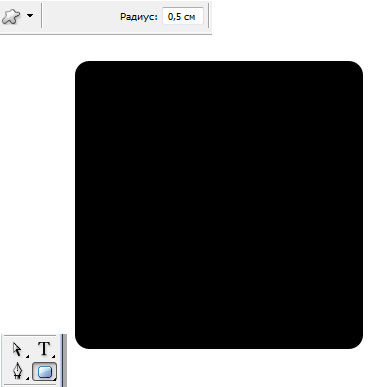
Для начала нам понадобится квадратная область, так сказать макет нашей кнопки. Чертил я его инструментом "Закругленный прямоугольник", фотошоп мне пишет, что этот инструмент вызывается кнопкой "U". Закругление прямоугольника (радиус) составляет 0.5 см. Чертим и заливаем
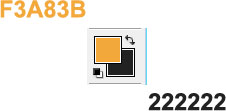
Теперь нам необходимо нарисовать фон ленты. Я выбрал вот эти цвета (#222222 и #F3A83B)
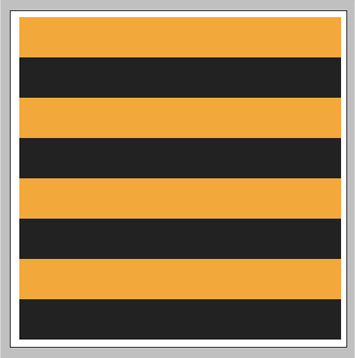
Рисуется лента на новом слое, приблизительно вот так
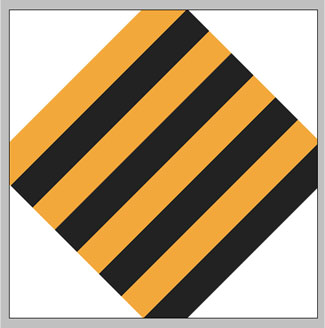
Теперь необходимо ее повернуть на 45 градусов (на глазок =)) против часовой стрелки. Для этого я использовал простую трансформацию объекта. (правой кнопкой по изображению -> произвольная трансформация)
Теперь необходимо выделить наш макет (черный закругленный прямоугольник) щелкнув левой кнопкой мыши с зажатым ctrl по слою
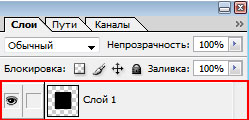
инвертировать выделение (shift + ctrl + i) и очистить слой с фоном ленты, а именно все то, что не попало в область нашего макета (черного закругленного прямоугольника)
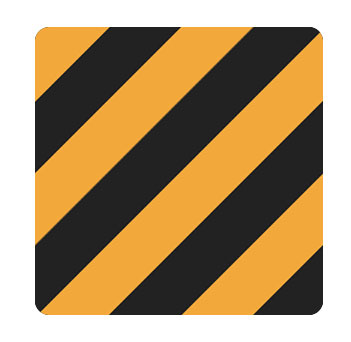
Фон готов. Теперь нужно поработать над бликами кнопки
Для этого создаем на новом слое два круглых выделения, и заливаем их белым цветом
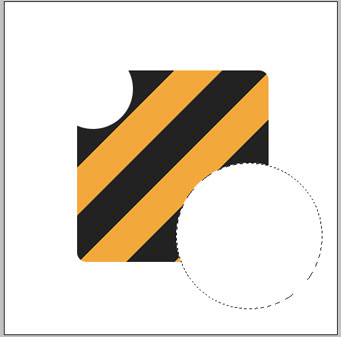
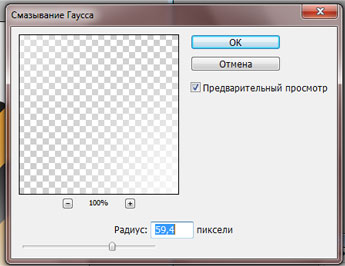
Заходим в фильтр -> смазывание -> смазывание Гаусса... Я выставил радиус 59,4 пикселя
Теперь необходимо выделить макет, инвертировать выделение и очистить блики которые не входят в границы нашей кнопки
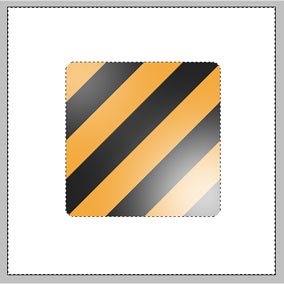
Теперь давайте добавим немного больше бликов для левого верхнего угла кнопки. Для этого
Создаем новый слой
Выделяем кнопку (щелчком левой кнопкой мыши с зажатым ctrl по слою)
Заливаем белым
Создаем круглое выделение, и чистим белый слой
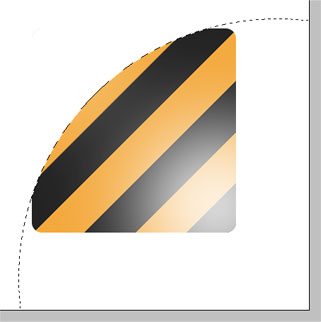
Теперь убавим прозрачность для слоя с остатками белого фона (я выставил 20%)
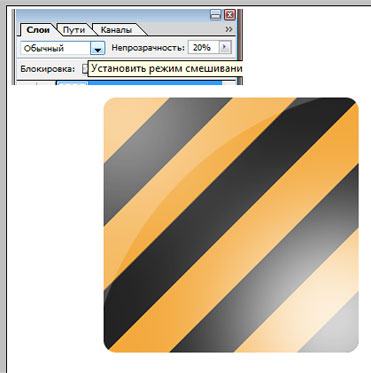
Теперь можно поиграть с стилями, я добавил выпуклости (в моем фотошопе это называется "Фаска и рельеф", в новых версиях вроде называлось - "Атлас")
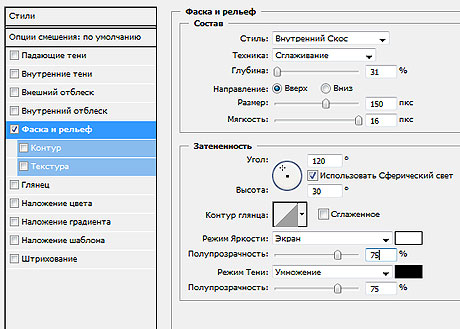
Плюс еще добавил внешний свет (отблеск). Цвет для света я выбрал такой же как и для светлой части ленты (#F3A83B)
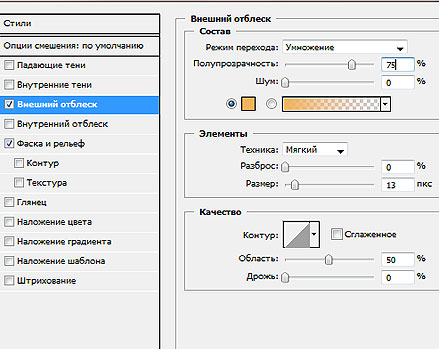
Можете побаловать с настройками, для достижение максимально привлекательного вида =)
После того как закончите баловаться с настройками, Подумаем о том что будет находится на кнопке. Я для урока выбрал букву "f" то бишь facebook. Шрифт для буквы я выбрал Arial bold

он больше всего подходит (визуально). Выбрали шрифт, теперь пишем белым цветом

Сильно изощряться с стилями буквы я не стал, добавил лишь внутреннюю тень
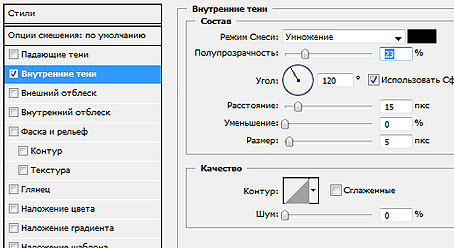
Но как мне кажется сюда бы еще подошел внешний отблеск, но я не стал его применять.. Вот что у меня вышло
Заключение
Как мне кажется, получилось весьма не плохо =) Текст, и символы кнопки можно менять на любые другие (пример работ в начале поста). Если у Вас есть какие либо вопросы, то пользуйтесь формой ниже
Всего Вам наилучшего! До скорых встреч!
Этот пост написан не только с целью разнообразить контент на моем блоге. Этот пост, так же является конкурсной статьей. Конкурс называется «Золотой пост» на 1050$+, проводит его "Вовкин seo блог", спасибо ему за это =)
Для начала покажу Вам результат работы, вот он
Как я уже говорил, я не дизайнер, но по моему получилось довольно симпатично =)
Давайте приступим.
Первым делом нам необходимо открыть новый документ. Я создал холст размером 500 на 500 пикселей
Для начала нам понадобится квадратная область, так сказать макет нашей кнопки. Чертил я его инструментом "Закругленный прямоугольник", фотошоп мне пишет, что этот инструмент вызывается кнопкой "U". Закругление прямоугольника (радиус) составляет 0.5 см. Чертим и заливаем
Теперь нам необходимо нарисовать фон ленты. Я выбрал вот эти цвета (#222222 и #F3A83B)
Рисуется лента на новом слое, приблизительно вот так
Теперь необходимо ее повернуть на 45 градусов (на глазок =)) против часовой стрелки. Для этого я использовал простую трансформацию объекта. (правой кнопкой по изображению -> произвольная трансформация)
Теперь необходимо выделить наш макет (черный закругленный прямоугольник) щелкнув левой кнопкой мыши с зажатым ctrl по слою
инвертировать выделение (shift + ctrl + i) и очистить слой с фоном ленты, а именно все то, что не попало в область нашего макета (черного закругленного прямоугольника)
Фон готов. Теперь нужно поработать над бликами кнопки
Для этого создаем на новом слое два круглых выделения, и заливаем их белым цветом
Заходим в фильтр -> смазывание -> смазывание Гаусса... Я выставил радиус 59,4 пикселя
Теперь необходимо выделить макет, инвертировать выделение и очистить блики которые не входят в границы нашей кнопки
Теперь давайте добавим немного больше бликов для левого верхнего угла кнопки. Для этого
Создаем новый слой
Выделяем кнопку (щелчком левой кнопкой мыши с зажатым ctrl по слою)
Заливаем белым
Создаем круглое выделение, и чистим белый слой
Теперь убавим прозрачность для слоя с остатками белого фона (я выставил 20%)
Теперь можно поиграть с стилями, я добавил выпуклости (в моем фотошопе это называется "Фаска и рельеф", в новых версиях вроде называлось - "Атлас")
Плюс еще добавил внешний свет (отблеск). Цвет для света я выбрал такой же как и для светлой части ленты (#F3A83B)
Можете побаловать с настройками, для достижение максимально привлекательного вида =)
После того как закончите баловаться с настройками, Подумаем о том что будет находится на кнопке. Я для урока выбрал букву "f" то бишь facebook. Шрифт для буквы я выбрал Arial bold
он больше всего подходит (визуально). Выбрали шрифт, теперь пишем белым цветом
Сильно изощряться с стилями буквы я не стал, добавил лишь внутреннюю тень
Но как мне кажется сюда бы еще подошел внешний отблеск, но я не стал его применять.. Вот что у меня вышло
Заключение
Как мне кажется, получилось весьма не плохо =) Текст, и символы кнопки можно менять на любые другие (пример работ в начале поста). Если у Вас есть какие либо вопросы, то пользуйтесь формой ниже
Всего Вам наилучшего! До скорых встреч!
Похожие новости:
Комментарии:
Нету комментариев для вывода...